

- マネーフォワードクラウド確定申告で作成したデータを、e-Tax(XTXファイル)で提出する方法がわかりにくすぎる。
- ふるさと納税のXML証明書も使いたい場合、どの順番で処理すればいいのかさっぱりわからない。
こんな悩みに答えます。
かくいう私もとても苦労しまして、2024年はうまく使いこなせずタイムオーバー。結局郵送する時間もなくなって、税務署まで持って行くことになりました。
2025年分は早めに着手して無事にe-Taxで完了できたので、忘れないようにまとめておきます。
スポンサードサーチ
ふるさと納税の証明書データ(XML)をマネーフォワードクラウド確定申告に取り込む方法
準備:ふるさと納税サイトから証明書データ(XMLファイル)をダウンロードする
楽天ふるさと納税の場合、下記ページにダウンロードサイトへのリンクがありました。
【楽天市場】楽天ふるさと納税|[確定申告]電子証明書での申請手順 – 税金控除の手続きガイド
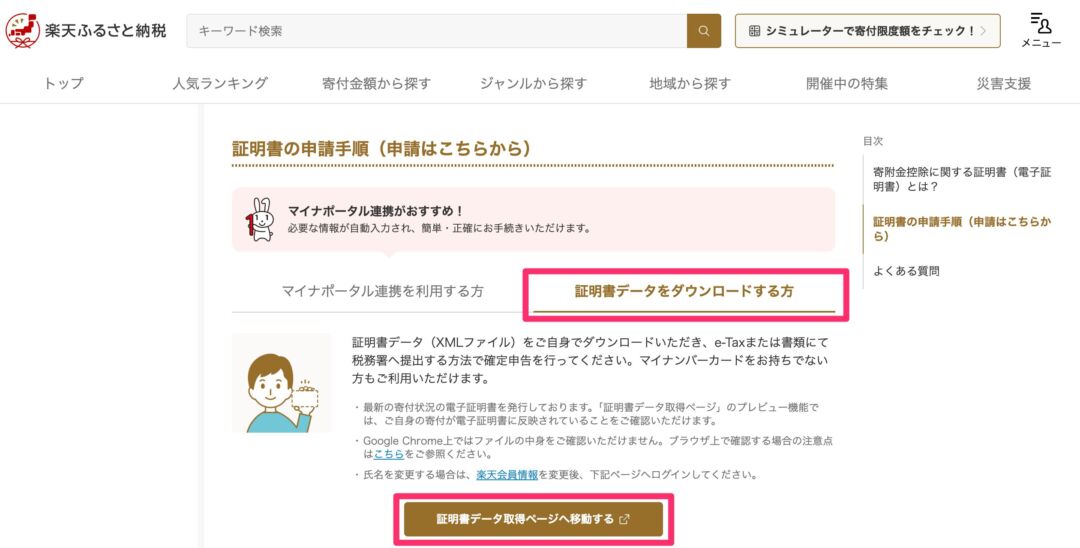
あとは画面に指示に従って操作すればOKです。
(ここのページを見つけるのに苦労しました。)
証明書データ(XMLファイル)をマネーフォワードクラウド確定申告にアップロード
メニューの「申告書 > 寄附金控除」にアクセスし、「ふるさと納税で寄附金控除に関する証明書を添付する」にチェックを入れます。
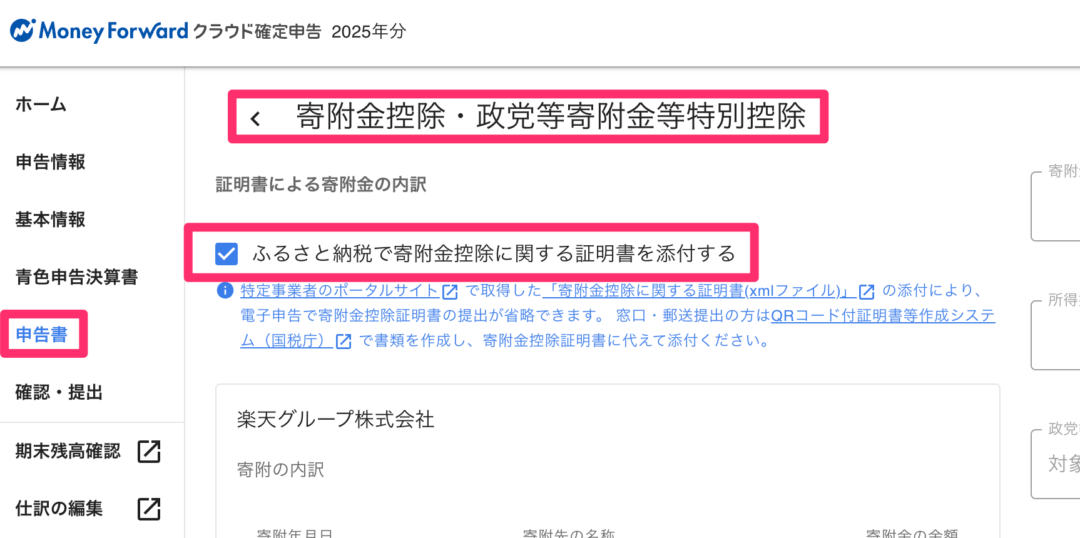
あとは画面の指示に従ってアップロードできます。
ふるさと納税以外の情報は別途しっかり入力しておきましょう。
マネーフォワードのXTXファイルをe-Taxで提出する方法
準備1:e-Tax用ファイル(.xtx)をダウンロード
メニューの「確認・提出」のページ下部にある「ダウンロード(xtx)」ボタンをクリックでダウンロードできます。
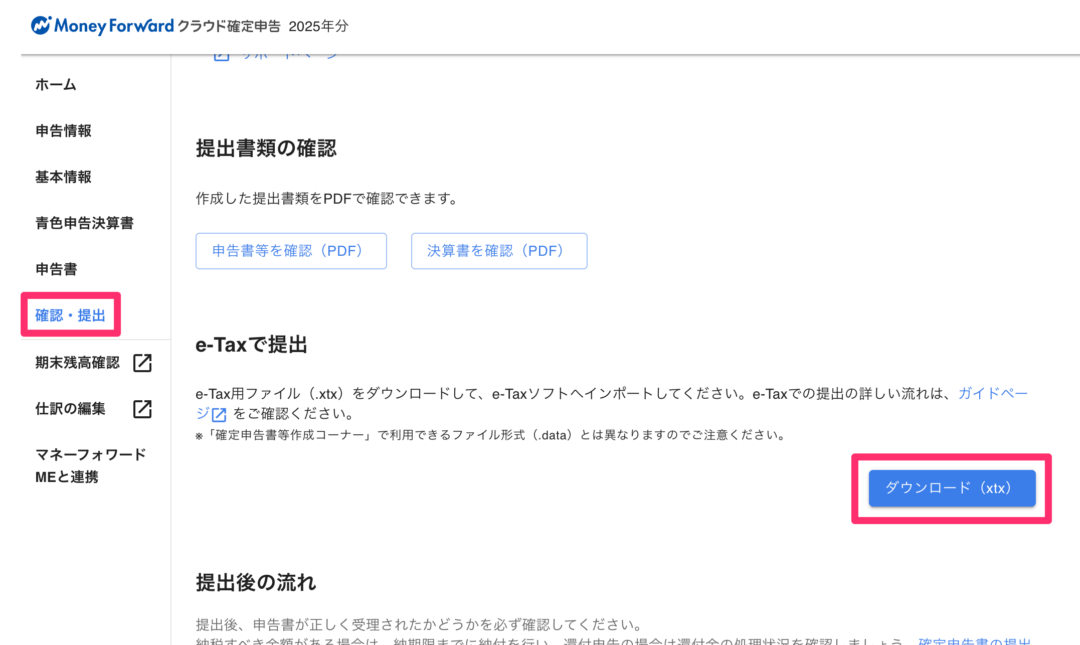
マネーフォワードクラウド確定申告からダウンロードしたXTXファイルは、そのままe-Taxソフト(WEB版)にアップロードすれば提出できます。
準備2:ブラウザのバージョンアップ
e-Taxサイト(e-Taxソフト WEB版)はブラウザのバージョンが適合しないと動きません。下記ページを参考に、バージョンの確認・更新をします。
e-Taxソフト(WEB版)のご利用に当たって【パソコン】 | 【e-Tax】国税電子申告・納税システム(イータックス)
僕の場合はMacなので、Safariのアップデートをしました(MacのChromeはサポート外)。
参考:最新バージョンのSafariにアップデートする – Apple サポート (日本)
e-TaxサイトでXTXファイルをアップロードする
XTXファイルをアップロードする画面に行く方法が迷いやすいです。以下の動画が大変参考になります。
手順
- 【e-Tax】国税電子申告・納税システム(イータックス) 画面右上からログイン
- 「申請・納付手続きを行う」をクリック(「確定申告を行う」ではないことに注意)
- 「作成済みデータの利用」内、「操作に進む」をクリック
- 「参照」ボタンから対象のXTXファイルを選択し、「次へ」ボタンをクリック
あとは画面の指示に従って進めれば、確定申告は完了です。
スポンサードサーチ
まとめ
この記事では、個人事業主でふるさと納税を利用して、マネーフォワードクラウドも使っている場合のe-Taxでつまづきやすいポイントをまとめました。
同じように困っている人の助けになれば嬉しいです。
確定申告で2万円くらい戻ってきそうでウキウキな僕でした。